macOS Ventura: cómo cancelar el envío y programar correos electrónicos en Apple Mail
Cómo cancelar el envío de un correo electrónico en Apple Mail
1. Para poder anular el envío de un correo electrónico, se debe mostrar la barra lateral (la columna izquierda de Correo que muestra todos los buzones). Si no aparece, no puede cancelar el envío de un correo electrónico. Puede abrir la barra lateral haciendo clic en Ver > Mostrar Sidebar, o presione Control-Command-S en el teclado.
2. Después de enviar un correo electrónico, aparecerá un enlace Deshacer envío en la parte inferior de la barra lateral. Tiene 10 segundos para anular el envío de su correo electrónico.. Cuando expire el tiempo, si no se hace clic, el enlace parpadeará en una alerta de «Enviando correo» y se enviará el correo electrónico.
Para cancelar el envío del correo electrónico, haga clic en el Cancelar enviar enlace antes de que expire el tiempo.

Fundición
3. Cuando cancela el envío de un correo electrónico, el correo electrónico se abre en modo de edición. Puede realizar cambios y volver a enviarlo, o puede eliminar el mensaje.
Cómo programar un correo electrónico en Apple Mail
1. Después de redactar su correo electrónico, haga clic en la flecha hacia abajo junto al botón Enviar. Esto abrirá una ventana emergente con opciones de programación. Puede seleccionar uno o seleccionar envíalo después para programar una hora específica.
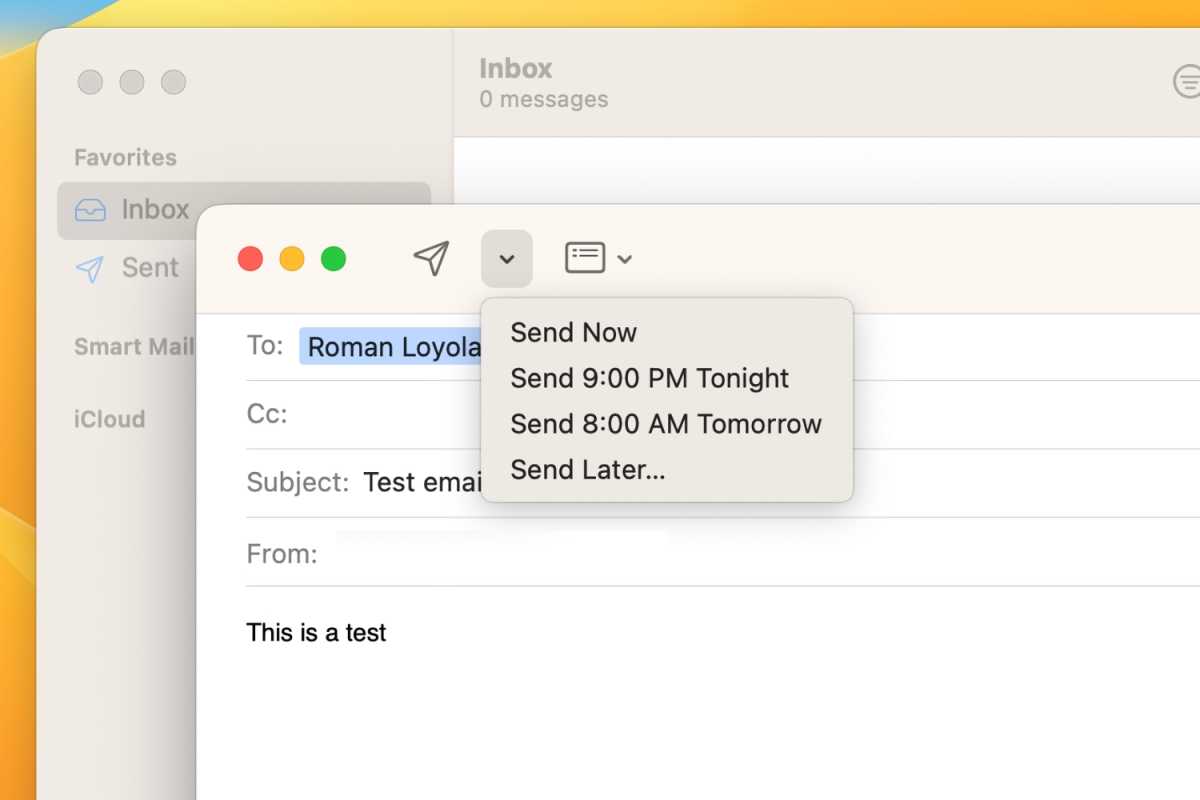
Fundición
2. Si selecciona envíalo después, aparecerá un programador donde puede configurar la fecha y la hora. Pinchalo Programa cuando se establece el tiempo apropiado.

Fundición
3. Los correos electrónicos programados para más tarde aparecerán en el buzón Enviar más tarde en la barra lateral. (Si nunca ha programado un correo electrónico antes, este buzón puede tardar unos minutos en aparecer). Siempre puede ir al buzón Enviar más tarde y abrir un correo electrónico para realizar cambios en el mensaje a la hora programada.

Fundición
Tenga en cuenta que la aplicación Correo debe estar abierta para poder enviar correos electrónicos programados.
Para obtener más información, lea todo sobre las mejores funciones de macOS Ventura y cómo se compara Ventura con Monterey.La entrada macOS Ventura: cómo cancelar el envío y programar correos electrónicos en Apple Mail se publicó primero en Noticias sobre iPhone.
source https://iphonenews.es/macos-ventura-como-cancelar-el-envio-y-programar-correos-electronicos-en-apple-mail/


Comentarios
Publicar un comentario