5 funciones que no sabías que podían hacer tus AirPods
Pero el hecho de que sean tan fáciles de usar significa que millones de propietarios de AirPods probablemente desconozcan algunas de sus funciones y configuraciones más avanzadas. ¡Es posible que nunca hayan pensado en buscarlos! Aquí hay cinco características que quizás conozca sobre sus AirPods. (Y la mayoría de ellos también funcionan en Beats Fit Pro y Powerbeats Pro, u otros productos Beats con el chip H1 de Apple en su interior).
Recibe alertas importantes sin mirar
Con iOS 13, Apple permitió que Siri leyera los mensajes entrantes directamente desde tus AirPods, para que no tuvieras que sacar el teléfono del bolsillo en el gimnasio o mientras corrías. Con iOS 15, esto se ha expandido para anunciar notificacionesincluidos mensajes, llamadas, recordatorios y aplicaciones de terceros compatibles.
Abra Configuración, toque Avisoluego toca Anunciar notificaciones. Aquí puede activar y desactivar la función, pero también verá una lista de aplicaciones con las que puede anunciar notificaciones y activarlas o desactivarlas individualmente.
Para los mensajes, Siri escuchará una respuesta después de leer tu notificación, y puedes responder sin decir «Hola Siri» primero. Solo espera a que se lea el mensaje y di algo como «Dile que estaré ahí a las 5pm» o «Responde que llego un poco tarde» o lo que sea. Siri revisará tu respuesta antes de preguntarte si quieres enviarla.
Comparte lo que escuchas
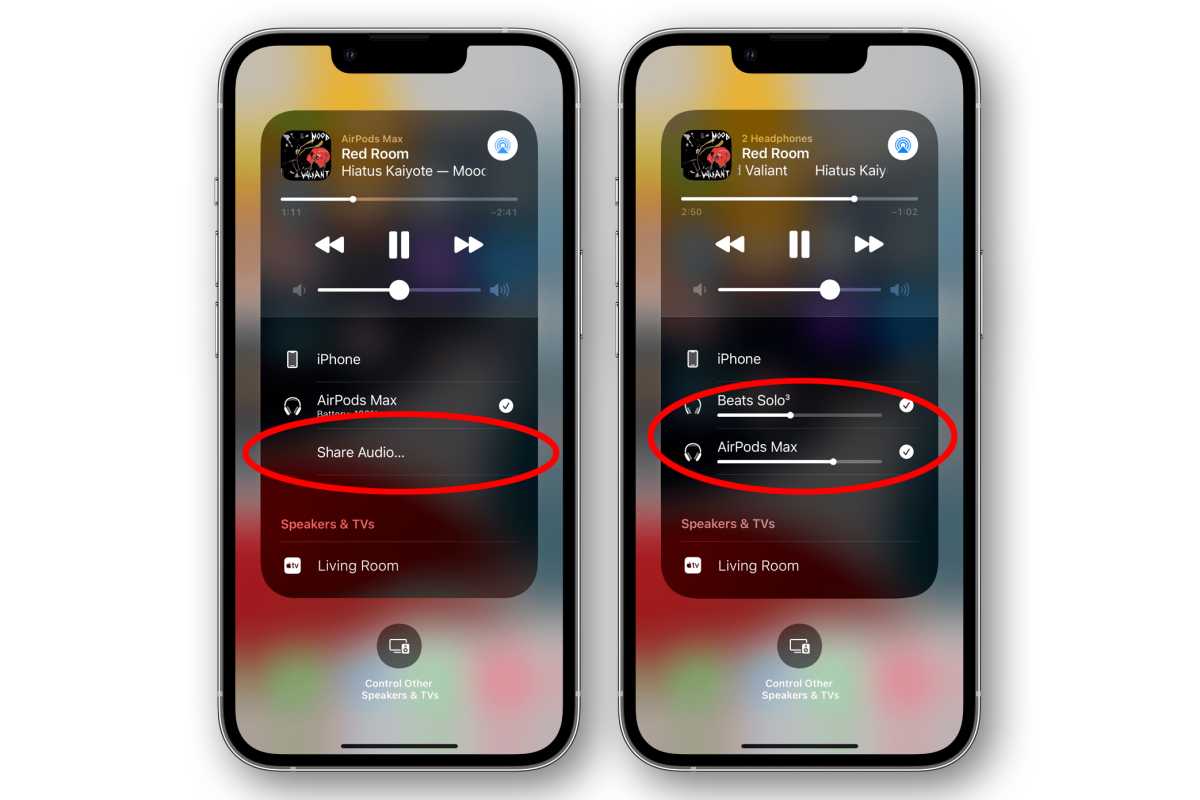
Usted y un amigo pueden escuchar simultáneamente audio desde un solo iPhone, cada uno con su propio control de volumen. Siempre que ambos tengan AirPods o auriculares Beats compatibles, eso es.
Para hacer esto, abra el Centro de control en el iPhone desde el que desea compartir audio (deslice hacia abajo desde el borde superior derecho de su pantalla). En el control de audio, verá un botón AirPlay (el triángulo con círculos saliendo de él). También lo encontrará en los controles de reproducción de la pantalla de bloqueo. Toque el botón AirPlay y verá una lista de dispositivos de audio con una opción para Compartir audio fundamentalmente. Tóquelo y su amigo debería sostener sus AirPods cerca de su iPhone con los auriculares dentro de su estuche, tal como lo haría cuando los vincula por primera vez.
Verá que sus amigos AirPods aparecen en su pantalla con un Compartir audio botón. Presiónelo. Ahora ambos deberían estar escuchando audio desde el mismo iPhone. Presione ese botón AirPlay nuevamente para ver los controles deslizantes de volumen para ambos conjuntos de AirPods, que puede ajustar individualmente. Para dejar de compartir, toque la marca de verificación junto a los AirPods con los que desea dejar de compartir.
Manzana
Cambiar lo que hacen los grifos
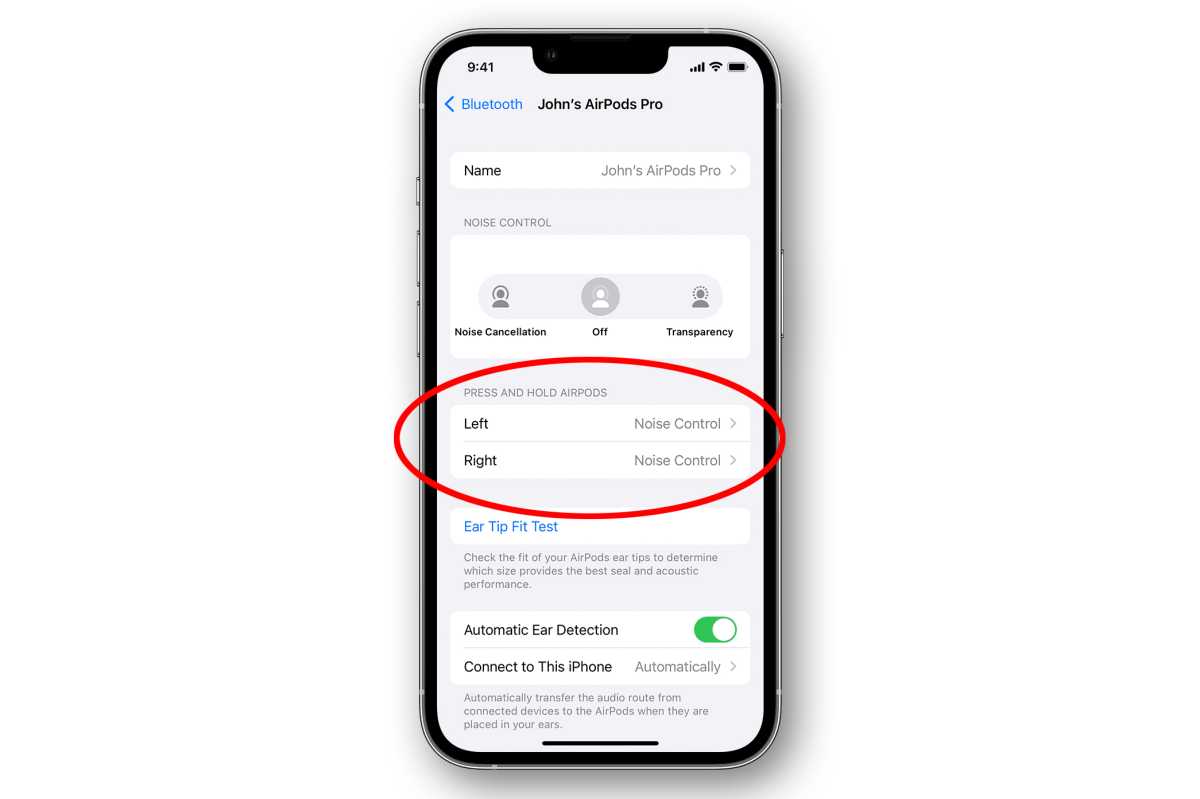
De forma predeterminada, toque dos veces sus AirPods para reproducir audio (o salte hacia adelante si ya se está reproduciendo). Si tiene AirPods de primera generación, llamará a Siri. Con AirPods Pro, toque el sensor de fuerza en el vástago para reproducir/pausar, toque dos veces para saltar hacia adelante, toque tres veces para saltar hacia atrás y, si mantiene presionado, la configuración de cancelación de ruido cambia.
Puede ajustar todos estos comportamientos. (Sin embargo, puede no cambiar el comportamiento del sensor de fuerza en el vástago de los AirPods de tercera generación). Abra Configuración, luego toque Bluetooth. Luego toque el botón pequeño (i) junto a sus AirPods o AirPods Pro.
Aquí encontrará configuraciones para cambiar el comportamiento de pulsación prolongada en su AirPods Pro (pero no el comportamiento del toque, desafortunadamente). Si tiene AirPods regulares, puede cambiar lo que hace la función de doble toque, y puede cambiarla de forma independiente para el oído izquierdo y derecho, por lo que puede activar dos funciones diferentes de doble toque.
Manzana
Impulsa tus intercambios
Este es solo para usuarios de AirPods Pro; no está disponible en ningún otro producto AirPods o Beats.
Conversation Boost es una configuración de accesibilidad que se enfoca en el sonido en el rango de frecuencia de la voz hablada justo frente a ti, para que puedas escuchar más fácilmente a la persona con la que estás hablando, sin amplificar el resto del audio a tu alrededor. Es una de esas configuraciones que es extremadamente útil pero está tan oculta en los menús de configuración que la mayoría de la gente no la encontrará.
Abra Configuración, luego Accesibilidadentonces Audiovisualentonces Alojamiento de auriculares.
Desplácese hacia abajo y toque Modo de transparencialuego enciende Modo de transparencia personalizado. Aquí encontrará un montón de configuraciones para cambiar el modo de transparencia en su AirPods Pro, incluido un interruptor para Conversation Boost.

IDG
Cambiar automáticamente entre dispositivos
Si ha iniciado sesión en su Mac, iPhone, Apple TV o iPad con el mismo ID de Apple (y la autenticación de dos factores está activada), se establecerán de forma predeterminada de un dispositivo a otro. Deje de reproducir audio en su iPhone, comience a reproducirlo en su Mac y sus AirPods reproducirán audio desde su Mac.
Es posible que reciba una notificación en su Mac; hacer clic Enlazar para confirmar que desea utilizar sus AirPods.
Sin embargo, es posible que desee desactivar esta función. Primero, asegúrese de que sus AirPods estén conectados a su iPhone y sus oídos. Luego abra Configuración > Bluetooth y toque el botón (i) junto a sus AirPods.
Grifo Conéctese a este iPhone entonces puedes cambiar entre Automáticamente Dónde La última vez que se conectó a este iPhone.
En su Mac, asegúrese de que sus AirPods estén conectados y en sus oídos, luego abra Preferencias del Sistema y haga clic Bluetooth. En el Conéctese a esta Mac menú, elige entre Automáticamente Dónde Cuándo se conectó por última vez a esta Mac.
La entrada 5 funciones que no sabías que podían hacer tus AirPods se publicó primero en Noticias sobre iPhone.
source https://iphonenews.es/5-funciones-que-no-sabias-que-podian-hacer-tus-airpods-2/


Comentarios
Publicar un comentario