Cómo quitar un sujeto de una imagen en iOS 16
No estoy hablando solo de tu propio fotos en su propia biblioteca. No, esta es una función extendida para todo el sistema que también puede extraer contenido de imágenes en la web en Safari e imágenes en archivos. No es perfecto, con bordes borrosos ocasionales o selecciones extrañas, pero puede ser un gran ahorro de tiempo y muy divertido. Así es como funciona.
Encuentra una foto y mantén presionado el tema
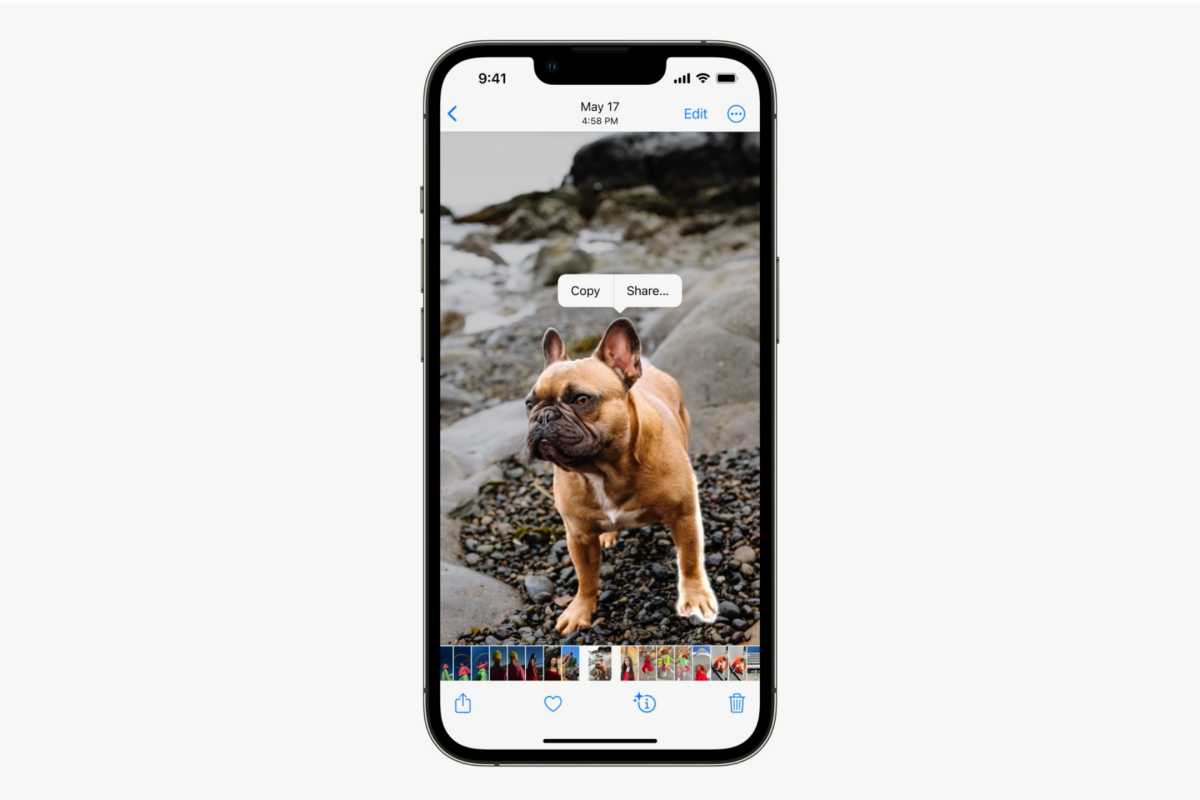
Busque una imagen en Fotos, Safari o la aplicación Archivos y mantenga presionado el sujeto que desea recortar. Puede ser casi cualquier cosa, siempre que esté separada del fondo. Se pueden seleccionar personas, animales y casi cualquier objeto.
Cuando mantenga presionado para seleccionar la imagen, sentirá una pequeña vibración háptica. Luego puede levantar el dedo y verá un contorno blanco moviéndose a su alrededor, junto con un menú emergente (si no ve el menú emergente, intente tocar el tema nuevamente). Este menú varía según la aplicación; en Fotos, solo puede decir «Copiar» y «Compartir».
En Safari, una pulsación prolongada sobre una imagen no selecciona el tema, pero le brinda opciones sobre qué hacer con la imagen completa: Compartir, Agregar a fotos, Copiar y Copiar objeto. Seleccione la última opción para recortar el tema y copiarlo en su portapapeles.
Manzana
Coloca la imagen donde quieras
Una vez que hayas copiado la imagen, puedes pegarla como si pegaras cualquier cosa en tu portapapeles. Abra Mensajes y toque en el espacio del mensaje, luego seleccione Masa. Abra Archivos, navegue hasta la carpeta deseada, luego mantenga presionado el espacio vacío y seleccione Masa.
Pero no tienes que pasar por el baile de cortar y pegar si eres bueno en multitarea. En la aplicación Fotos o en el carrete de la cámara, o en la aplicación Archivos, notará que una presión prolongada sobre el tema de una imagen la convertirá en una copia «levantada» de la página mientras mantiene presionado el dedo. Ahora puede deslizarlo y, mientras mantenga el dedo en la pantalla, puede usar sus otros dedos para deslizar a cualquier otra aplicación y simplemente arrastrar y soltar el sujeto cortado directamente. Mantenga presionada una imagen en Fotos, mantenga el dedo sobre el tema «elevado», luego deslícese hasta Mensajes para soltarlo.
Apple procesa estas imágenes y PNG con fondos transparentes, lo que puede ser útil para aquellos que quieran hacer cosas más creativas con ellos.

Manzana
Cómo funciona en macOS Ventura
Como era de esperar, también funciona en su iPad con iPadOS 16. ¡Pero también está integrado en macOS Ventura! En Safari o Fotos, haz clic con el botón derecho en cualquier imagen (o presiona el trackpad con dos dedos) y selecciona «Copiar asunto» para copiarla en tu portapapeles. Si está usando otra aplicación (o un navegador diferente), primero guarde la imagen, luego en Finder, use QuickLook (barra espaciadora) para abrir la imagen, luego haga clic con el botón derecho y elija Copiar imagen.
Luego puede pegar esta imagen en cualquier aplicación que acepte imágenes de su portapapeles, como Mensajes, Correo o Notas.
¡Incluso funciona en videos en pausa!
Si está reproduciendo un video en la aplicación Fotos, puede pausarlo y seleccionar el sujeto como si fuera una imagen fija. Realmente no funciona en todos los videos en la web, especialmente si usa su propio reproductor de video. La solución es tomar una captura de pantalla y luego copiar el sujeto de esa imagen. Es un paso adicional o dos, pero es un método mucho más confiable.
La entrada Cómo quitar un sujeto de una imagen en iOS 16 se publicó primero en Noticias sobre iPhone.
source https://iphonenews.es/como-quitar-un-sujeto-de-una-imagen-en-ios-16/


Comentarios
Publicar un comentario