macOS Monterey: cómo usar texto en vivo y búsqueda visual
Hay muchas maneras de usar la función de texto en vivo, y es una gran herramienta de producción que ahorra tiempo. Live Text también está en iOS 15 y iPad OS 15, y dado que probablemente use las cámaras en esos dispositivos con frecuencia, puede usar Live Text en su iPhone y iPad más que en su Mac. Pero llegará a macOS Monterey este otoño y funciona en la aplicación Fotos, Safari, Vista rápida y función Captura de pantalla.
Aquí hay una descripción general de cómo funciona Live Text en Mac en macOS Monterey. Live Text funciona tanto en M1 como en Intel Mac. Puede ver el video a continuación para verlo en acción, o puede leer el artículo a continuación para obtener instrucciones sobre cómo usarlo.
Uso de Live Text en Fotos, Quick Look y Safari
Al mirar una imagen, mueva el cursor sobre el texto y aparecerá la herramienta de selección de texto. (Algunas aplicaciones, como Vista previa, requieren que primero cambie a la herramienta de texto antes de poder seleccionar texto). Luego puede seleccionar el texto, copiarlo y luego pegarlo en un documento. También tiene la opción de agarrar el texto de la imagen y arrastrarlo a otra aplicación, luego soltar el texto, como puede ver en el gif a continuación.

IDG
Live Text hace un muy buen trabajo con su reconocimiento de caracteres. En el gif anterior, puede ver que Live Text pudo reconocer el acento en la letra «O». También puede notar que hay algunas marcas en la esquina del panel frontal, la ‘S’ de SOY; Live Text interpretó esto como una viñeta. Además, Live Text tradujo la «O» en BASURERO a «D», pero es difícil criticar a Live Text porque parece una «D» en la imagen.
Glenn Fleishman de Macworld revisó Live Text y lo comparó con otras herramientas de reconocimiento de caracteres, como PDFpen, Google Docs y Microsoft OneNote, y descubrió que Live Text producía los mejores resultados.
Uso de la investigación
Con el texto seleccionado, puede hacer clic con el botón derecho, mostrar el menú contextual y tiene la opción de buscar el texto. (Si está usando Safari, seleccione Buscar en la tercera sección del menú contextual, en las secciones Guardar imagen y Copiar imagen).
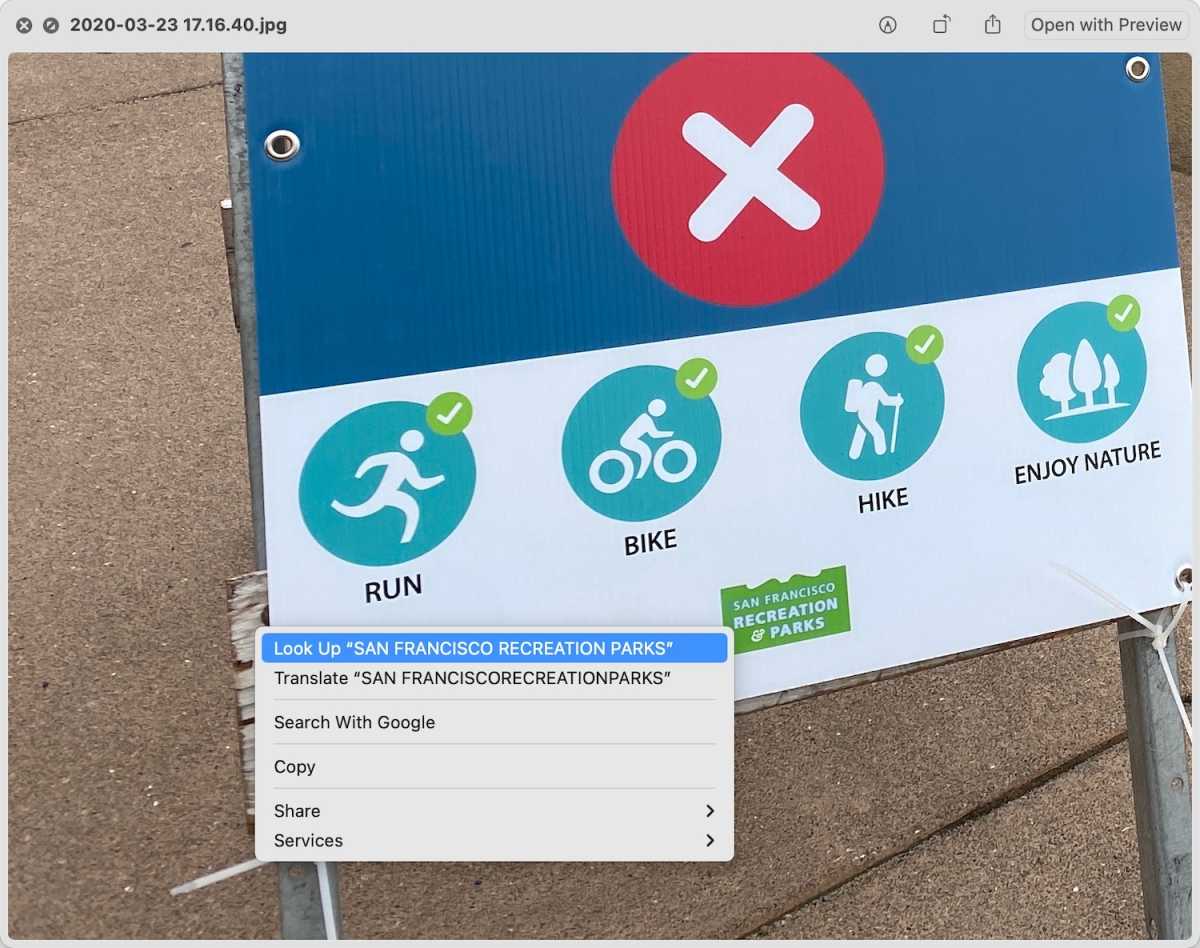
IDG
Hay tres opciones de búsqueda disponibles:
conocimiento de sirique muestra información basada en el contexto del texto seleccionado.

IDG
mapasque busca mapas basados en texto y muestra una ubicación.
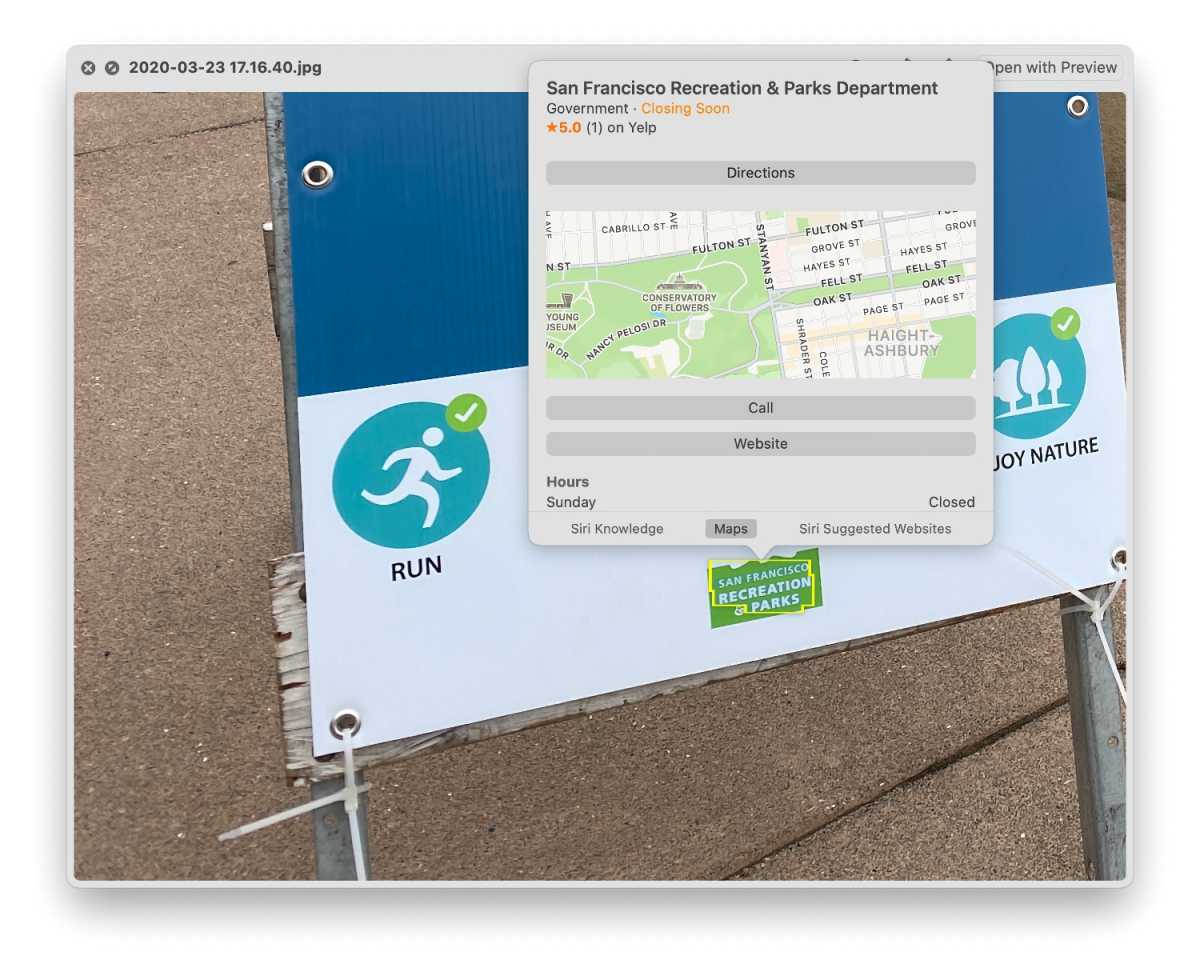
IDG
Sitios web sugeridos por Sirique busca en la web usando el texto seleccionado y ofrece un sitio web para que usted navegue.

Sitios web sugeridos por Siri en Live Text Search.
IDG
La entrada macOS Monterey: cómo usar texto en vivo y búsqueda visual se publicó primero en Noticias sobre iPhone.
source https://iphonenews.es/macos-monterey-como-usar-texto-en-vivo-y-busqueda-visual/


Comentarios
Publicar un comentario